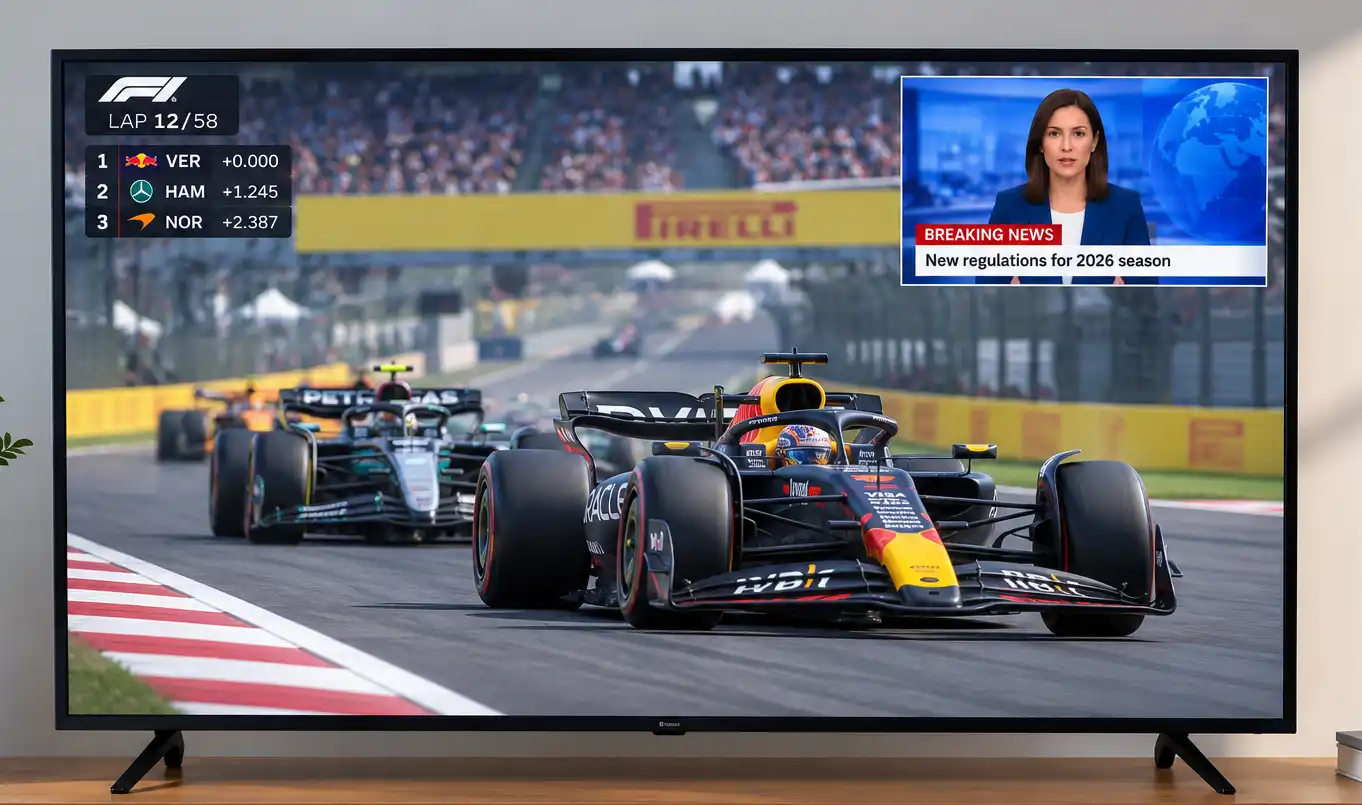
La funzione Picture in Picture (PiP) consente di guardare un secondo video in una piccola finestra sovrapposta all’immagine principale. I televisori moderni ampliano questo concetto con Multi View, che permette di visualizzare contemporaneamente più sorgenti o applicazioni dividendo lo schermo. Ad esempio, è possibile guardare una partita sportiva mantenendo aperta un’app di streaming accanto, oppure visualizzare lo schermo del computer insieme a una trasmissione televisiva.
Sui computer, lavorare con più finestre contemporaneamente è una pratica comune da decenni. Inizialmente, tuttavia, i televisori non disponevano della potenza di elaborazione necessaria per decodificare e ridimensionare più flussi video contemporaneamente. Con l’aumento della potenza dei processori, la funzione PiP è stata introdotta in alcuni modelli di televisori. Alcuni televisori erano dotati di due sintonizzatori, che consentivano di guardare un canale televisivo mentre un altro veniva visualizzato in una piccola finestra. L’introduzione degli ingressi digitali ha ampliato queste possibilità, mentre l’arrivo delle Smart TV ha reso possibile visualizzare le applicazioni insieme ad altri contenuti.
Utilizzare Multi View sui televisori Samsung
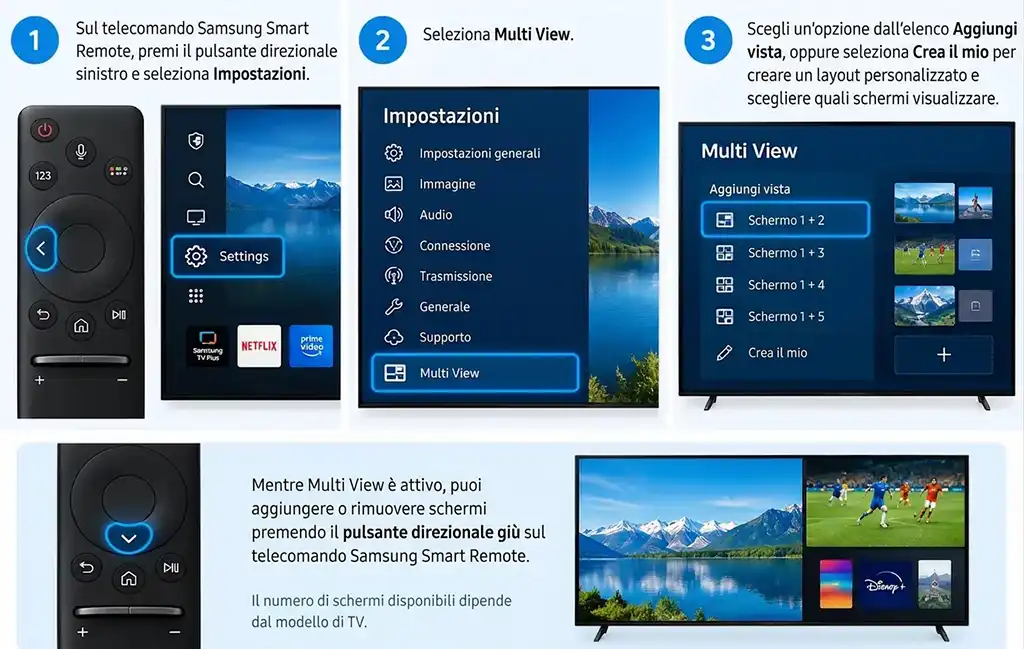
Come avviare Multi View
- Sul Samsung Smart Remote, premi il tasto direzionale sinistro e seleziona Impostazioni.
- Seleziona Multi View.
- Scegli un’opzione dall’elenco Aggiungi visualizzazione (Add View) oppure seleziona Crea la mia visualizzazione (Make My Own) per personalizzare la disposizione e scegliere quali schermate visualizzare.
Quando Multi View è attivo, puoi aggiungere o rimuovere schermate premendo il tasto direzionale verso il basso sul Samsung Smart Remote. Il numero di schermate disponibili dipende dal modello del televisore.
Opzioni del menu Multi View
Premi il tasto Seleziona sul telecomando per aprire il menu. Le opzioni disponibili possono variare a seconda del modello del televisore e della regione.
| Opzione | Descrizione |
|---|---|
| App/Sorgente | Consente di scegliere tra le applicazioni e le sorgenti di ingresso disponibili. |
| Contenuto | Mostra il contenuto attualmente visualizzato nella schermata selezionata. Puoi selezionare questa opzione per controllare la schermata o modificare l’applicazione o la sorgente. |
| Ingrandisci | Espande la schermata selezionata a schermo intero. |
| Torna a Multi View | Ripristina le dimensioni originali della schermata ingrandita e torna a Multi View. |
| Dimensioni schermo | Regola le dimensioni delle schermate in Multi View. |
| Picture-in-Picture | Imposta la posizione della finestra piccola sopra la schermata principale. La schermata attualmente selezionata, a sinistra o a destra, diventa la finestra piccola. |
| Posizione schermo | Modifica la disposizione delle schermate nel layout Multi View. |
| Scambia schermate | Scambia la finestra piccola con la schermata principale. |
| Disattiva PiP | Chiude la finestra piccola e ripristina la normale disposizione di Multi View. |
| Doppio audio | Riproduce contemporaneamente l’audio di entrambe le schermate e consente di regolare il bilanciamento del volume tra di esse. |
| Altoparlante Bluetooth | Riproduce l’audio tramite un altoparlante Bluetooth collegato. |
| Schermo intero | Esce da Multi View e visualizza il contenuto selezionato a schermo intero. |
| Elimina | Rimuove la schermata selezionata da Multi View. |
Per uscire da Multi View, tieni premuto il tasto Indietro sul Samsung Smart Remote. A seconda del modello, potrebbe essere disponibile anche un tasto dedicato a Multi View.
Limitazioni di Multi View sui televisori Samsung
- Multi View supporta solo trasmissioni televisive, dispositivi esterni e applicazioni compatibili. Alcune applicazioni non sono disponibili.
- Se trasmetti contenuti da un dispositivo mobile mentre Multi View è attivo, questi vengono aperti all’interno del layout Multi View.
- Alcuni modelli di televisore consentono di visualizzare le immagini di una videocamera collegata tramite l’app SmartThings sul telefono.
- Q-Symphony non è supportato durante l’utilizzo di Multi View.
- Quando utilizzi in Multi View un dispositivo esterno collegato tramite un ricevitore AV o una soundbar, l’audio viene riprodotto dagli altoparlanti del televisore anziché dal ricevitore o dalla soundbar.
Utilizzare Multi View sui televisori LG
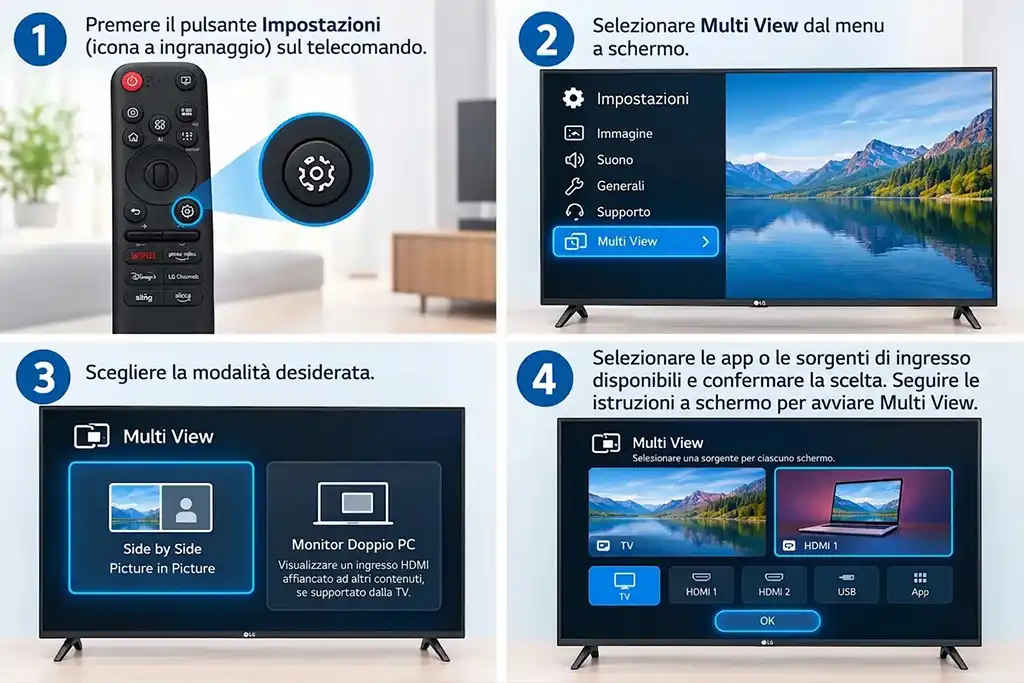
Sui televisori LG con webOS, Multi View consente di visualizzare contemporaneamente sullo schermo più applicazioni o sorgenti video. A seconda del modello, è possibile dividere lo schermo in due sezioni oppure mostrare una sorgente in una finestra più piccola sovrapposta a un’altra.
Come avviare Multi View
- Premi il tasto Impostazioni (icona a forma di ingranaggio) sul telecomando.
- Seleziona Multi View dal menu visualizzato sullo schermo.
- Scegli la modalità desiderata:
- Affiancato / Picture in Picture: visualizza contemporaneamente due sorgenti compatibili.
- Doppio monitor PC (PC Dual Monitor): visualizza un ingresso HDMI insieme ad altri contenuti, se il televisore supporta questa funzione.
- Seleziona le applicazioni o le sorgenti di ingresso disponibili e conferma la scelta. Segui le istruzioni sullo schermo per avviare Multi View.
La sezione Combinazioni consigliate (Recommended Combinations) può anche suggerire coppie di applicazioni in base alla tua attività recente o alle opzioni disponibili.
Controlli durante l’utilizzo di Multi View
Quando Multi View è attivo, puoi alternare l’audio tra le due schermate oppure riprodurre contemporaneamente il suono di entrambe. Quando utilizzi entrambe le sorgenti audio, puoi regolare il bilanciamento del volume tra le schermate.
Il menu delle impostazioni aggiuntive offre ulteriori opzioni per controllare la disposizione e i contenuti.
| Opzione | Descrizione |
|---|---|
| Modifica tipo di visualizzazione | Passa da una modalità Multi View disponibile a un’altra. |
| Aggiungi app | Aggiunge un’applicazione a Multi View oppure ne rimuove una. |
| Modifica app | Sostituisce l’applicazione attualmente selezionata. |
| Controllo schermo intero | Apre l’applicazione selezionata a schermo intero. |
| Sposta | Modifica la posizione della finestra secondaria. |
| Dimensioni | Regola le dimensioni della finestra secondaria. |
| Esci dall’app | Chiude l’applicazione in esecuzione. |
| Cambia ingresso | Cambia l’ingresso HDMI utilizzato nella modalità PC Dual Monitor. |
| Chiudi PC Dual Monitor | Esce dalla modalità PC Dual Monitor. |
Limitazioni di Multi View sui televisori LG
- Le funzioni disponibili dipendono dal modello del televisore, dalla regione, dalla modalità selezionata e dalle applicazioni o sorgenti compatibili.
- Un ingresso HDMI potrebbe non essere visualizzato se il dispositivo collegato è spento.
- Alcuni contenuti non possono essere visualizzati in Multi View.
- Se un’applicazione non supporta Multi View, il televisore potrebbe suggerire alternative compatibili.
- Non tutte le opzioni del menu sono disponibili in ogni modalità.
Se Multi View non è presente o non è disponibile
Verifica se il modello esatto del tuo televisore supporta Multi View nella tua regione. Assicurati che le applicazioni e le sorgenti selezionate siano compatibili e accendi qualsiasi dispositivo collegato tramite HDMI, in modo che il televisore possa rilevarne l’ingresso.