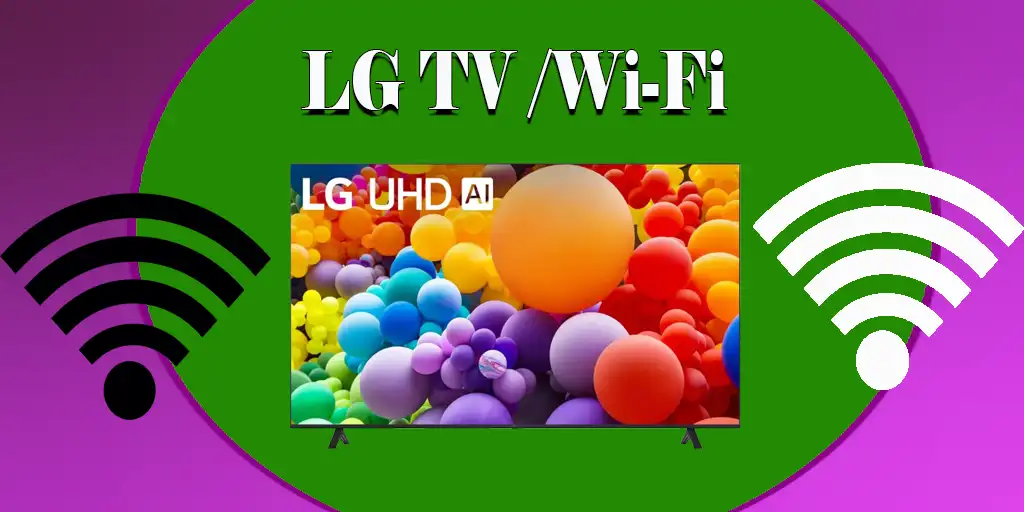
Quasi tutti ormai sono abituati a usare Internet, e connettersi a una rete Wi-Fi è diventato comune. Tutte le TV LG moderne supportano sia connessioni Internet cablate che wireless. La configurazione è abbastanza semplice e non richiede conoscenze particolari. L’unica avvertenza è che il processo di configurazione può variare a seconda dell’anno di produzione della TV, a causa delle modifiche apportate al sistema operativo.
Impostazioni Wi-Fi per le TV LG in base all’anno del modello
| Versione webOS | Anni di uscita | Percorso del menu per la connessione Wi-Fi |
|---|---|---|
| webOS 26, webOS 25, webOS 24, webOS 23, webOS 22, webOS 6.0 | 2026 – 2021 | Impostazioni [pulsante Settings] sul telecomando → [Tutte le impostazioni] → [Generali] → [Rete] → [Connessione Wi-Fi] |
| webOS 5.0 | 2020 | Impostazioni [pulsante Settings] sul telecomando → [Tutte le impostazioni] → [Connessioni] → [Impostazioni connessione di rete] → [Connessione Wi-Fi] |
| webOS 4.5 | 2019 | Impostazioni [pulsante Settings] sul telecomando → [Tutte le impostazioni] → [Connessioni] → [Connessione Wi-Fi] |
| webOS 4.0 e versioni precedenti | 2018 e precedenti | Impostazioni [pulsante Settings] sul telecomando → [Tutte le impostazioni] → [Rete] → [Connessione Wi-Fi] |
Configurazione del Wi-Fi sulla TV LG
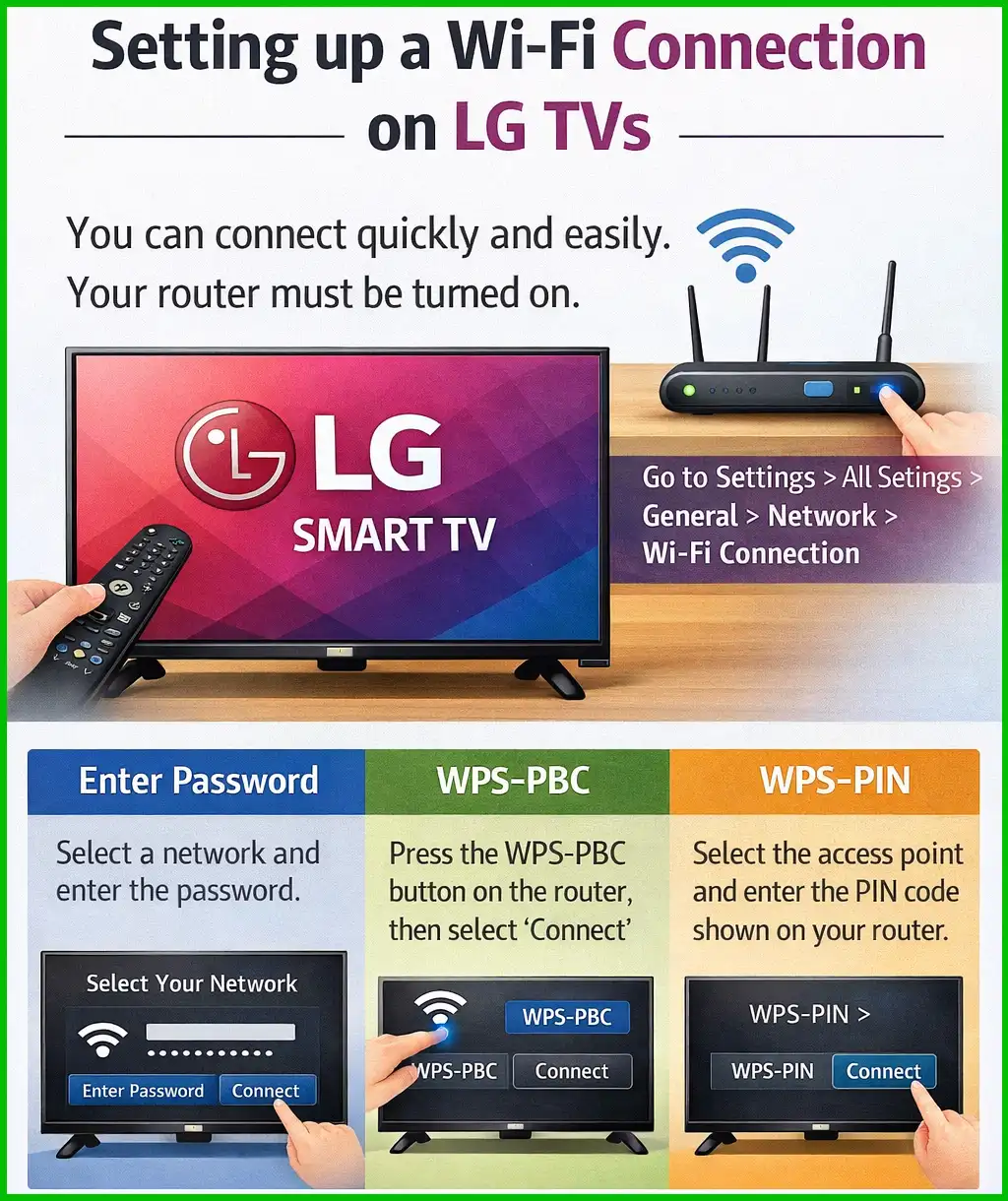
Configurare la connessione Wi-Fi sulle TV LG è molto semplice; puoi connetterti rapidamente e facilmente. Il tuo router deve essere acceso — oggi di solito è sempre acceso.
Premi il pulsante «Settings» sul telecomando.
Segui questo percorso sullo schermo: «Tutte le impostazioni» → «Generali» → «Rete» → «Connessione Wi-Fi».
Al termine della ricerca, apparirà un elenco delle reti disponibili. Seleziona la rete desiderata; se il tuo router wireless ha una password, inseriscila.
Se vuoi semplificare la configurazione, puoi utilizzare metodi di connessione aggiuntivi che non richiedono una password. Per farlo, seleziona «Altre impostazioni di rete».
La connessione tramite WPS-PBC consente di stabilire rapidamente la connessione se il tuo router supporta questa funzione. Premi il pulsante WPS-PBC sul router, quindi seleziona «Connetti» sulla TV. La TV e il router stabiliranno automaticamente la connessione.
La connessione tramite WPS-PIN richiede l’inserimento di un codice PIN se il tuo router supporta questa funzione. Seleziona il punto di accesso a cui desideri connetterti e inserisci il PIN impostato sul router Wi-Fi.
Nelle impostazioni Wi-Fi avanzate dopo la connessione, puoi visualizzare le informazioni sulla rete, come l’indirizzo IP della TV sulla tua rete domestica. Puoi anche modificare l’indirizzo IP e il server DNS selezionando «Modifica». Tuttavia, nella maggior parte dei casi non sarà necessario.
La funzione di configurazione di rete nascosta consente di connettersi a una rete che non appare nell’elenco generale. In questo caso, è necessario inserire manualmente il nome della rete, la password e il tipo di crittografia.