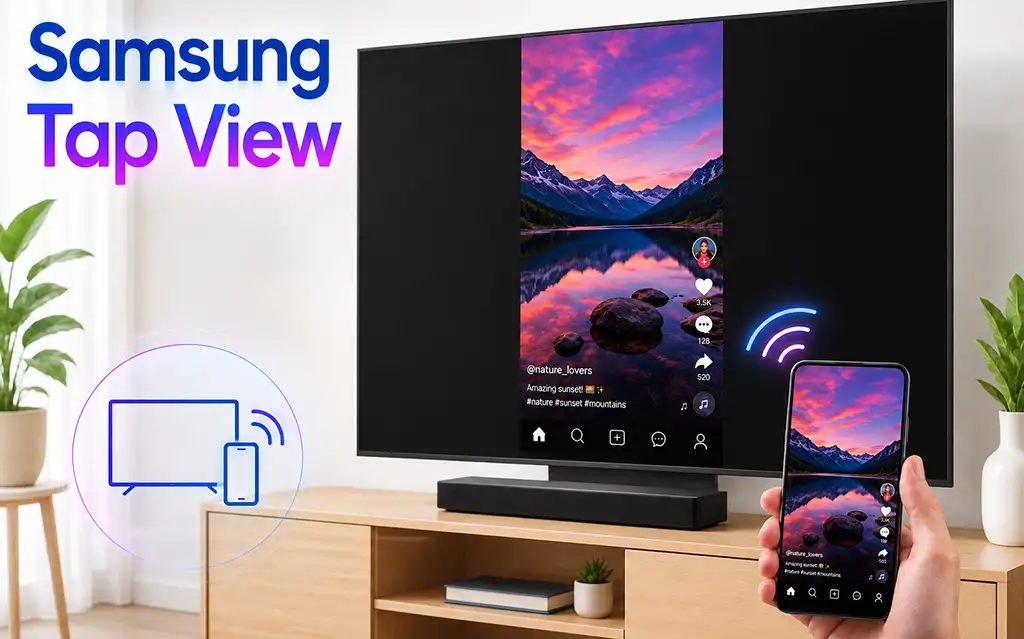
Samsung Tap View è una funzione che consente di duplicare lo schermo di uno smartphone Samsung Galaxy compatibile su un televisore Samsung compatibile semplicemente toccando il televisore con lo smartphone. Offre un modo rapido per avviare la duplicazione dello schermo senza dover cercare manualmente il televisore nelle impostazioni dello smartphone.
Samsung Tap View utilizza la tecnologia NFC per rilevare lo smartphone e avviare la connessione. Tuttavia, l’NFC non trasmette direttamente l’immagine dello schermo dello smartphone. Dopo l’avvio della connessione, la duplicazione dello schermo avviene tramite una connessione Wi-Fi diretta tra lo smartphone e il televisore. Sui dispositivi compatibili, questa connessione diretta utilizza Wi-Fi Direct.
Ciò significa che, normalmente, Tap View non richiede che lo smartphone e il televisore siano collegati alla stessa rete Wi-Fi domestica né che comunichino tramite un router Wi-Fi.
Configurazione e funzionamento di Samsung Tap View
Samsung Tap View combina le tecnologie NFC e Wi-Fi per rendere la duplicazione dello schermo tra uno smartphone compatibile e un televisore Samsung semplice e veloce.
Per iniziare, attiva Tap View sul televisore Samsung. Il televisore deve supportare la funzione Tap View.
Attiva quindi l’NFC su uno smartphone compatibile. L’NFC consente allo smartphone di comunicare con il televisore quando i due dispositivi vengono avvicinati. Devi inoltre attivare Tap View nell’app SmartThings sul telefono. A seconda della versione dell’app SmartThings, potrebbe essere necessario registrare il televisore sul dispositivo mobile. Apri l’app SmartThings sul dispositivo mobile, seleziona «Impostazioni» e attiva le opzioni «Tap View» e «Tap Sound». Quando effettui il collegamento per la prima volta, seleziona «Consenti» nella finestra pop-up visualizzata sul televisore.
Avvicina quindi lo smartphone al televisore. Sui televisori Samsung compatibili, il sensore NFC si trova nell’angolo superiore destro del televisore. Avvicina lo smartphone a questa zona per avviare la connessione.
Il televisore rileva quindi lo smartphone. Il sensore NFC del televisore riconosce lo smartphone e utilizza l’NFC per identificare il dispositivo e avviare la connessione per la duplicazione dello schermo.
Viene quindi stabilita una connessione Wi-Fi diretta tra lo smartphone e il televisore. Questa connessione wireless consente di trasmettere l’immagine dello schermo e l’audio.
La duplicazione dello schermo ha quindi inizio e il contenuto visualizzato sullo smartphone appare sullo schermo del televisore.
Il punto fondamentale è che l’NFC viene utilizzato per rilevare lo smartphone e avviare la connessione, mentre il Wi-Fi gestisce la trasmissione effettiva dell’immagine e dell’audio.
Tap View e Smart View
Samsung Tap View e Samsung Smart View sono entrambe funzioni legate alla duplicazione dello schermo, ma offrono modalità diverse per avviare la connessione.
Con Smart View, l’utente apre normalmente questa funzione su uno smartphone Galaxy compatibile e seleziona un televisore Samsung compatibile.
Con Tap View, l’NFC semplifica la configurazione iniziale. L’utente può semplicemente toccare il televisore con lo smartphone per avviare il processo di duplicazione dello schermo.
La differenza principale riguarda quindi il modo in cui viene stabilita la connessione.
| Funzione | Samsung Tap View | Samsung Smart View |
|---|---|---|
| Duplicazione dello schermo | Sì | Sì |
| NFC utilizzato per la configurazione | Sì | Non necessario |
| Toccare il televisore con lo smartphone | Sì | No |
| Connessione Wi-Fi diretta | Sì | Sì |
| Selezione manuale del televisore nelle impostazioni | Una sola volta, durante la configurazione iniziale | A ogni connessione |
Tap View può quindi essere considerato un modo pratico per avviare la duplicazione dello schermo tramite NFC, piuttosto che una tecnologia completamente distinta per la trasmissione video.